明确结束会话的具体操作
安全退出VPN的第一步是正常断开连接,而非直接关闭客户端或电脑。对于基于IPsec或SSL协议的远程办公VPN,应在客户端软件中找到“断开连接”或“Logout”按钮并点击。此操作会通知VPN服务器终止该用户的认证会话,并清理服务器端的用户状态记录。若使用Windows系统的内置VPN客户端(如L2TP/IPSec),小火箭加速器系统兼容性说明可在“网络和Internet”设置中的VPN连接列表里,右键点击相应连接选择“断开连接”。
验证连接状态与残留进程
断开后需确认本地与服务器端的状态是否同步。在本地命令行运行ipconfig /all(Windows)或ifconfig(macOS/Linux),检查虚拟网卡是否已移除IP地址。同时,观察系统托盘图标是否显示未连接状态。对于Linux系统,可运行nmcli connection show查看是否有已断开的VPN连接残留。若客户端显示已断开但服务器日志仍显示活跃,可能是连接未正常释放,需重启客户端或联系网络管理员检查服务器会话池。
清理本地缓存与敏感数据
结束使用后,应清理可能保留会话信息的本地文件。检查客户端配置文件目录,确认没有保存的临时令牌或会话ID。对于使用硬件接口的SSL VPN,需确认USB接口已物理拔出,避免其他用户误连。浏览器中若使用了基于Web的VPN门户,应执行“退出登录”而非仅关闭浏览器标签页,小火箭以清除Cookie和会话凭证。不要手动删除配置文件,除非确认其中包含硬编码的敏感信息且无法通过重新连接覆盖。
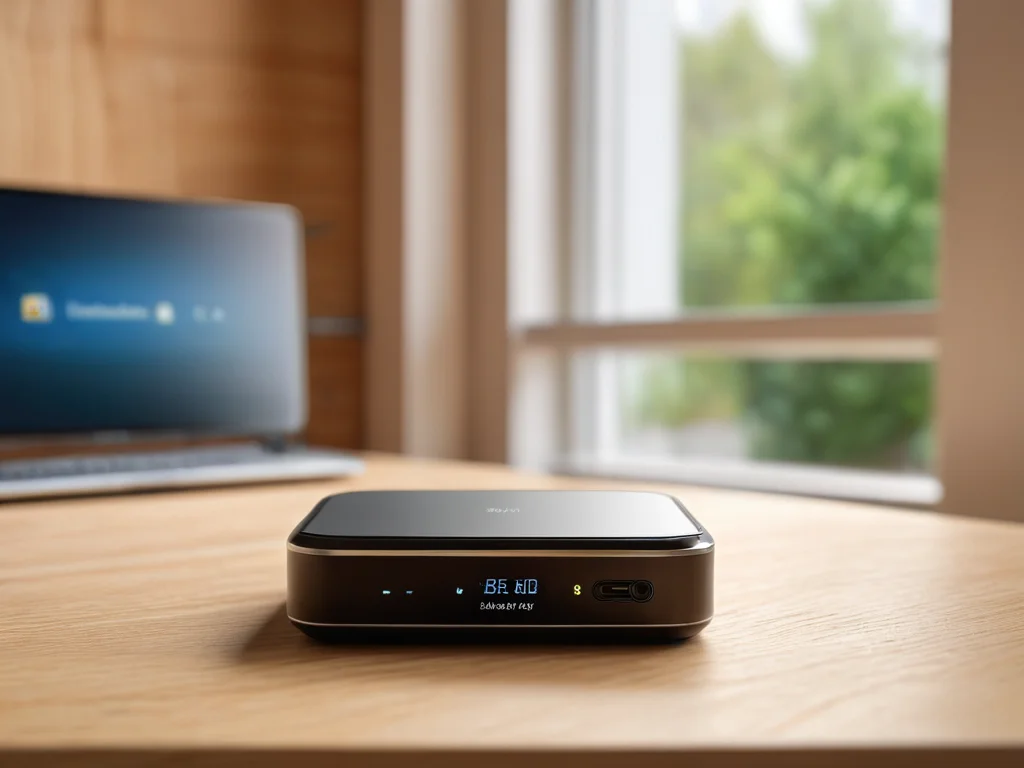
结束远程办公后,正确断开连接以确保会话安全终止。
恢复网络默认设置(如适用)
若使用期间修改了系统网络设置,需评估是否恢复。大多数现代VPN客户端在断开时会自动移除路由表中的远程路由,但部分企业策略可能保留特定DNS服务器或代理设置。在Windows中,运行ipconfig /release和ipconfig /renew可刷新本地网络适配器的租约,确保DNS指向正确的内部或外部服务器。对于Linux系统,重启网络服务或通过图形界面重新选择“自动(DHCP)”配置可重置更改。若无特殊策略要求,通常无需手动修改静态路由,因为VPN断开后默认路由会自动指回本地网关。
安全复查与异常处理
最后进行简单的安全复查。尝试访问一个内部资源地址(如公司内网Wiki或文件服务器),确认无法从外部网络直接访问,验证隔离状态。若发现断开后仍可访问内部资源,可能是路由未正确清除或会话未真正终止,需重启网络服务或联系IT支持。记录本次结束使用的时间戳,便于审计追踪。避免在公共设备上保留VPN配置文件,小火箭加速器系统兼容性说明若在个人设备上临时安装客户端,建议在使用完毕后卸载或至少删除配置文件,减少攻击面。